คู่มือเริ่มต้นใช้งาน
เริ่มต้นใช้งานคู่มือกระบวนการ8 นาที
สมัครสมาชิกและเข้าสู่ระบบ
เริ่มตั้งแต่สมัครด้วยอีเมลหรือ Google ยืนยันบัญชี และเข้า Dashboard ครั้งแรก
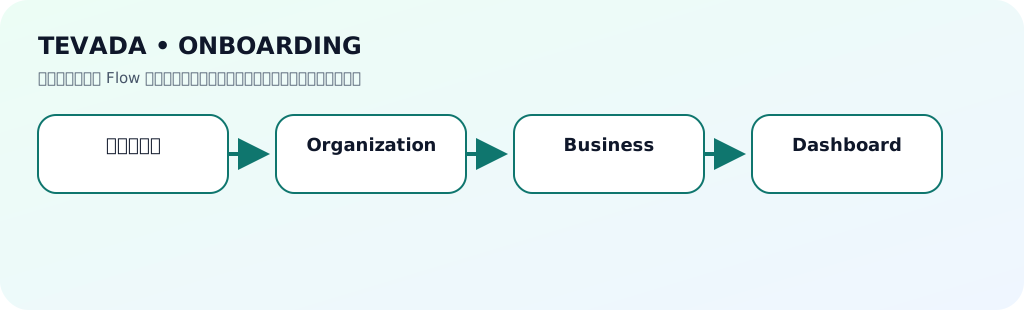
เลือกวิธีเข้าใช้ให้ถูกบัญชีและปลอดภัย
| วิธี/ช่อง | ใช้เมื่อใด | วิธีทำและข้อควรระวัง |
|---|---|---|
| Platform Login | เริ่มเข้าสู่ระบบจากหน้า Tevada | กด Platform Login แล้วเลือกวิธีที่องค์กรอนุญาต ไม่ใช้ลิงก์จากข้อความที่ไม่ยืนยันแหล่งที่มา |
| อีเมลและรหัสผ่าน | มีบัญชี Tevada อยู่แล้ว | กรอกอีเมลที่เข้าถึงได้และรหัสผ่านของตนเอง แล้วกดเข้าสู่ระบบ ห้ามส่งหรือบันทึกรหัสผ่านไว้ใน ticket/chat |
| Sign in with Google | องค์กรอนุญาต SSO/Google และใช้บัญชี Google ที่ถูกต้อง | เลือกบัญชีที่ได้รับอนุญาตในหน้าต่าง Google และตรวจชื่อบัญชีก่อนยืนยัน ไม่ใช้บัญชีผู้อื่นหรือบัญชีสาธารณะ |
| สมัครใช้งาน | ยังไม่มีบัญชีและได้รับอนุญาตให้สมัคร | กรอกชื่อ อีเมล และรหัสผ่านตามข้อกำหนด แล้วรอการยืนยัน อย่าสมัครซ้ำหากเคยมีบัญชีหรือมีคำเชิญอยู่แล้ว |
| อีเมลยืนยัน/Callback | ระบบส่งขั้นตอนยืนยันบัญชีหรือการเปลี่ยนรหัสผ่าน | เปิดลิงก์จากอีเมลของตนเองในเวลาที่กำหนด ไม่ส่งต่อ callback link ให้ผู้อื่น และหากหมดอายุให้ขอลิงก์ใหม่ตามขั้นตอน |
| หน้าแรกหลัง Sign in | เข้า Dashboard หรือ Onboarding ครั้งแรก | ตรวจชื่อผู้ใช้และ Active context ก่อนเริ่มงาน หากระบบพาไป Onboarding ให้ทำคู่มือ Organization/Business ต่อ ไม่สร้างข้อมูลทดสอบในธุรกิจจริง |
ภาพรวม
เริ่มตั้งแต่สมัครด้วยอีเมลหรือ Google ยืนยันบัญชี และเข้า Dashboard ครั้งแรก
สมัคร
ยืนยันตัวตน
เข้าสู่ Dashboard
ตั้งค่าโปรไฟล์
ก่อนเริ่ม
- ใช้อีเมลที่เข้าถึงได้
- ตรวจว่าเป็นโดเมน Tevada
- อนุญาต Pop-up/Redirect สำหรับ Google
วิธีใช้งานทีละขั้น
- 1เปิดหน้าหลักกดเข้าสู่ระบบและเลือกวิธีที่องค์กรอนุญาต
- 2ยืนยันบัญชีทำตามอีเมลหรือ Google callback
- 3ตรวจหน้าเริ่มต้นหากยังไม่มีองค์กร ระบบจะพาไป Onboarding
- 4ตรวจโปรไฟล์ตรวจชื่อ รูป และข้อมูลติดต่อ
ดูหน้าจอและทำตามทีละขั้น
คลิกภาพเพื่อขยาย ดูคำอธิบาย และเลื่อนไปยังทุกขั้นตอน
เปิด Platform Loginภาพหน้าจอจริง
จากหน้า Tevada Corp กดปุ่ม Platform Login มุมขวาบนเพื่อเปิดหน้าต่างเข้าสู่ระบบ
เข้าสู่ระบบด้วยบัญชีเดิมภาพหน้าจอจริง
เลือกดำเนินการต่อด้วย Google หรือกรอกอีเมลและรหัสผ่าน จากนั้นกด เข้าสู่ระบบ
สมัครใช้งานภาพหน้าจอจริง
กด สมัครใช้งานที่นี่ จากหน้าเข้าสู่ระบบ แล้วกรอกชื่อ อีเมล และรหัสผ่านก่อนส่งคำขอสมัคร
เลือกวิธีเข้าสู่ระบบภาพประกอบ UI
กรอกอีเมลและเลือก Continue หรือเลือก Sign in with Google ตามที่องค์กรอนุญาต
ยืนยันบัญชีภาพประกอบ UI
เปิดอีเมลยืนยัน หรือทำขั้นตอนของ Google ให้เสร็จ แล้วกลับเข้าสู่ Tevada
เริ่มใช้งานใน Dashboardภาพประกอบ UI
เมื่อเข้าสู่ระบบแล้ว ตรวจชื่อผู้ใช้และเลือกสร้างองค์กรหรือเปิด Dashboard ตามสถานะของบัญชี
ตัวอย่างการใช้งาน
ตัวอย่าง
ผู้ใช้ใหม่สมัครด้วย Google แล้วสร้างองค์กรแรกจากหน้าเริ่มต้น
จุดที่ต้องตรวจสอบ
- เห็นอีเมลผู้ใช้
- ไม่มี Session expired
- เข้า Dashboard ได้
คำแนะนำและจุดสังเกต
แนวทางใช้งาน
อย่าแชร์ callback link • หากวนหน้า Login ให้ตรวจ Cookie และ Site URL
ข้อมูลบทความ
อัปเดต 2026-08-03 • Manual V1.0.0
Module: dashboard
เหมาะสำหรับ: ผู้ใช้ทุกคน